

Reconstruire le menu latéral page après page
Le contournement le plus courant : un menu par modèle de page
La méthode habituelle consiste à créer un widget ou un bloc de navigation par rubrique, puis à le poser sur chaque page de cette rubrique. Pour une rubrique de huit pages, cela fait huit endroits où la même liste de liens est recopiée. Sur un site qui compte six ou sept rubriques, on arrive vite à une cinquantaine de blocs à tenir à jour.
Certains construisent plutôt un modèle par rubrique dans leur constructeur de page, ce qui réduit la duplication mais déplace le problème : il faut alors se souvenir, à chaque nouvelle page, d’appliquer le bon modèle. Une page créée dans l’urgence hérite du modèle par défaut, et se retrouve sans navigation du tout — sans que rien ne le signale.
La troisième variante est le menu WordPress dupliqué : un menu par rubrique, dans Apparence puis Menus. Le nombre de menus grandit avec le site, et rien ne relie ces menus à l’arborescence réelle des pages. Les deux structures vivent côte à côte et divergent. À l’intérieur d’une page longue, la question se repose autrement : donner un point d’entrée à un article qui déroule.
Ce que coûte cette duplication
Le coût ne se voit pas au moment où l’on construit le site, mais à chaque modification. Renommer une page oblige à retrouver tous les endroits où son intitulé a été recopié. Déplacer une page d’une rubrique à l’autre demande de la retirer d’une liste et de l’ajouter à une autre. Supprimer une page laisse des liens morts dans les blocs qui la mentionnaient encore.
Aucune de ces opérations n’est difficile ; toutes sont faciles à oublier. Et l’oubli ne produit pas d’erreur visible côté administration : c’est le visiteur qui tombe sur un lien mort ou sur une rubrique amputée, plusieurs semaines plus tard. Entre-temps, personne ne sait que le site s’est désynchronisé de lui-même.
Le second coût est celui de l’hésitation. Quand la navigation demande du travail manuel, on finit par éviter de réorganiser l’arborescence, même quand elle en aurait besoin. La structure du site se fige, non pas parce qu’elle est bonne, mais parce qu’y toucher coûte cher.

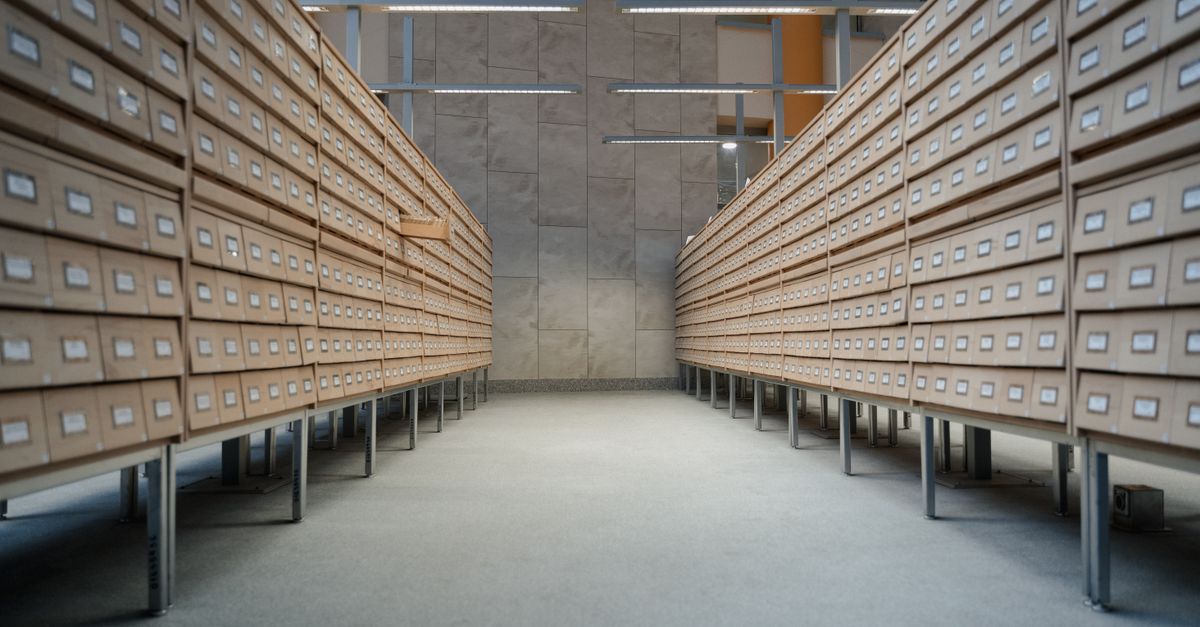
L’arborescence existe déjà : c’est la navigation qui ne la suit pas — Photo par juan rojas via Pexels
Un menu qui se déduit de la page consultée
Une seule source, plusieurs affichages
L’alternative est de ne décrire l’arborescence qu’une fois — dans le menu WordPress que vous avez déjà — et de laisser l’affichage s’adapter à la page consultée. C’est ce que fait l’Extension WordPress « Dynamic Navigation » : elle lit votre menu existant, repère où se trouve le visiteur dans cette arborescence, et n’affiche que la branche qui le concerne, avec le lien de la page en cours mis en évidence.
Concrètement, le même bloc posé une fois suffit pour tout le site. Sur une page de la rubrique Démarches, il montre les pages de Démarches ; sur une page d’Actualités, il montre celles d’Actualités. Vous n’avez plus de menu à choisir, ni de modèle à appliquer.
Ce que ça change quand l’arborescence bouge
Renommer une page, la déplacer ou la supprimer se fait à un seul endroit : le menu WordPress. Tous les affichages suivent, sans qu’aucune page n’ait besoin d’être rouverte. Une nouvelle page ajoutée au menu apparaît immédiatement dans la navigation de sa rubrique.
Pour les sites très fournis, il est possible de n’afficher que le chemin qui mène à la page consultée, plutôt que l’ensemble de la rubrique : les listes restent lisibles même quand une rubrique compte trente entrées. L’apparence — couleurs, tailles, puces, titre du bloc — se règle depuis le tableau de bord, et un fichier de personnalisation copiable dans le thème enfant permet à un intégrateur d’aller plus loin sans craindre les mises à jour.
Si cette manière de traiter la navigation correspond à ce que vous cherchez, la formule Essentiel de l’Extension WordPress « Menu dynamique » couvre ce sous-menu déduit de la page consultée, en shortcode comme en module Divi 5.
Image à la une — Photo par Tima Miroshnichenko via Pexels