

Chaque semaine, repasser par la médiathèque et la page
Cinq étapes dans l’administration, chaque semaine
Le planning de la semaine est prêt, en PDF. Reste à le mettre à la disposition de l’équipe. Et là commence la partie pénible.
Vous ouvrez WordPress, vous allez dans la médiathèque, vous téléversez le nouveau fichier. Puis vous éditez la page — celle protégée par mot de passe, réservée à l’équipe — pour remplacer l’ancien planning par le nouveau : changer le lien, ou supprimer l’ancien fichier pour éviter la confusion. Vous enregistrez, vous vérifiez que le bon document s’affiche bien.
Le vrai coût n’est pas la durée, c’est la répétition
Ces quelques minutes, vous les reprenez chaque semaine, toute l’année. Et le vrai coût n’est pas le temps que ça prend : c’est ce qui arrive quand la manipulation saute. Un dimanche soir chargé, un oubli, et lundi matin l’équipe consulte le planning de la semaine passée. Un mauvais fichier téléversé, et c’est l’ancienne version qui reste en ligne. Comme la page est privée, personne d’autre ne peut corriger à votre place : vous êtes le seul point de passage. C’est le prolongement d’un travail plus courant : tenir à jour une liste de documents téléchargeables.
La tâche est simple, mais elle est récurrente, entièrement manuelle, et la moindre erreur se répercute sur toute l’équipe.

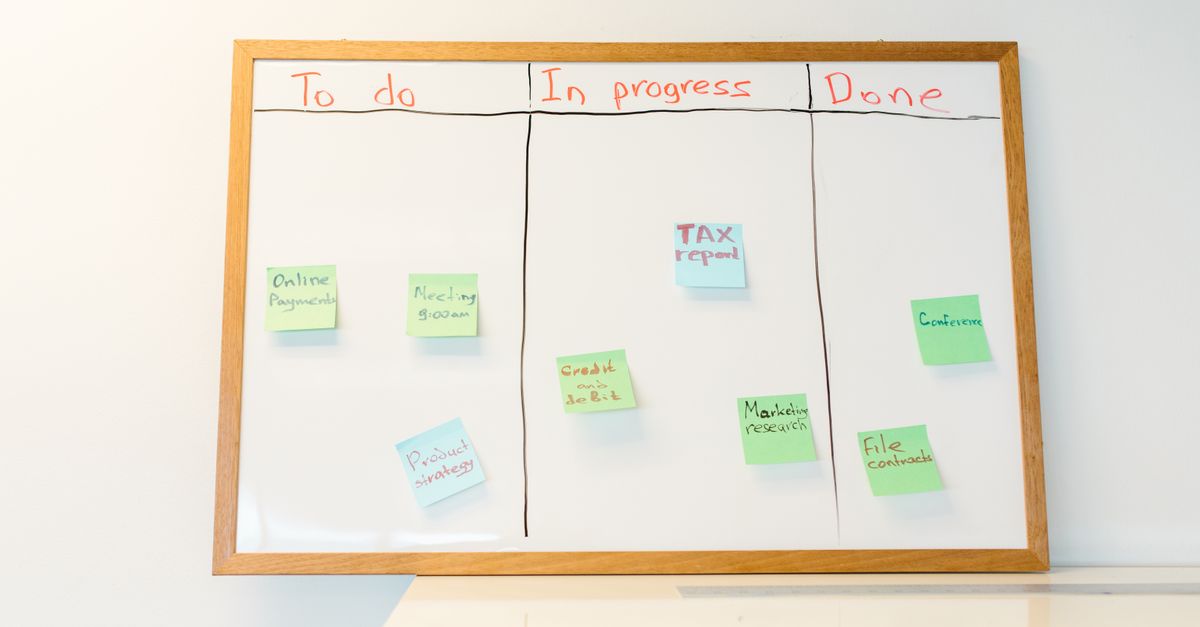
Le fichier existe déjà : tout le travail consiste à le remettre en ligne — Photo par cottonbro studio via Pexels
Déposer le fichier, et voir la liste se mettre à jour toute seule
Déposer le fichier dans un dossier surveillé
L’idée : ne plus toucher à WordPress du tout pour mettre le planning à jour. C’est ce que fait l’Extension WordPress « Liste PDF ».
Avec Liste PDF et son dépôt automatique, vous déposez le nouveau PDF dans un dossier sur le serveur — par FTP, comme vous copieriez un fichier dans un dossier de votre ordinateur. La liste affichée sur la page se met à jour d’elle-même : le nouveau planning apparaît, sans passer par la médiathèque, sans éditer la page, sans changer de lien.
Ce qui ne bouge plus : la page, le mot de passe, l’adresse
La page réservée à l’équipe, elle, ne bouge jamais. Le mot de passe reste le même, la présentation reste la même. Seul le fichier déposé dans le dossier change. Vous générez le planning, vous le déposez, c’est terminé.
La mise à jour hebdomadaire passe ainsi de plusieurs étapes dans l’administration du site à un simple dépôt de fichier. Et comme il n’y a plus de manipulation à faire, il n’y a plus de manipulation à oublier.
Au Fort de Mutzig, le planning des dix guides
Au Fort de Mutzig, c’est exactement ce besoin qui s’est posé. L’association qui fait vivre le site accueille le public avec une équipe de dix guides, dont le planning change chaque semaine. Ce planning doit rester accessible aux guides, et à eux seuls : il vit sur une page du site protégée par mot de passe.
Avant, chaque nouveau planning imposait de repasser par la médiathèque puis par la page. Désormais, le fichier de la semaine est déposé dans un dossier dédié, et la liste que consultent les guides se met à jour d’elle-même. Une fois le PDF prêt, la personne qui établit le planning n’a plus qu’un geste à faire : le déposer.
Cette mise à jour automatique à partir d’un dossier fait partie de la formule Pro de l’Extension WordPress « Liste PDF ». C’est elle qui surveille le dossier et rafraîchit la liste sans aucune intervention dans le site — pensée précisément pour les documents qui changent souvent, comme un planning hebdomadaire.
La formule Pro de l’Extension WordPress « Liste PDF » couvre cette mise à jour d’une liste de documents depuis un dossier surveillé, sans intervention dans le site.
Image à la une — Photo par RDNE Stock project via Pexels