Étape 1 : comprendre ce qu’un mega menu Divi 5 permet de faire
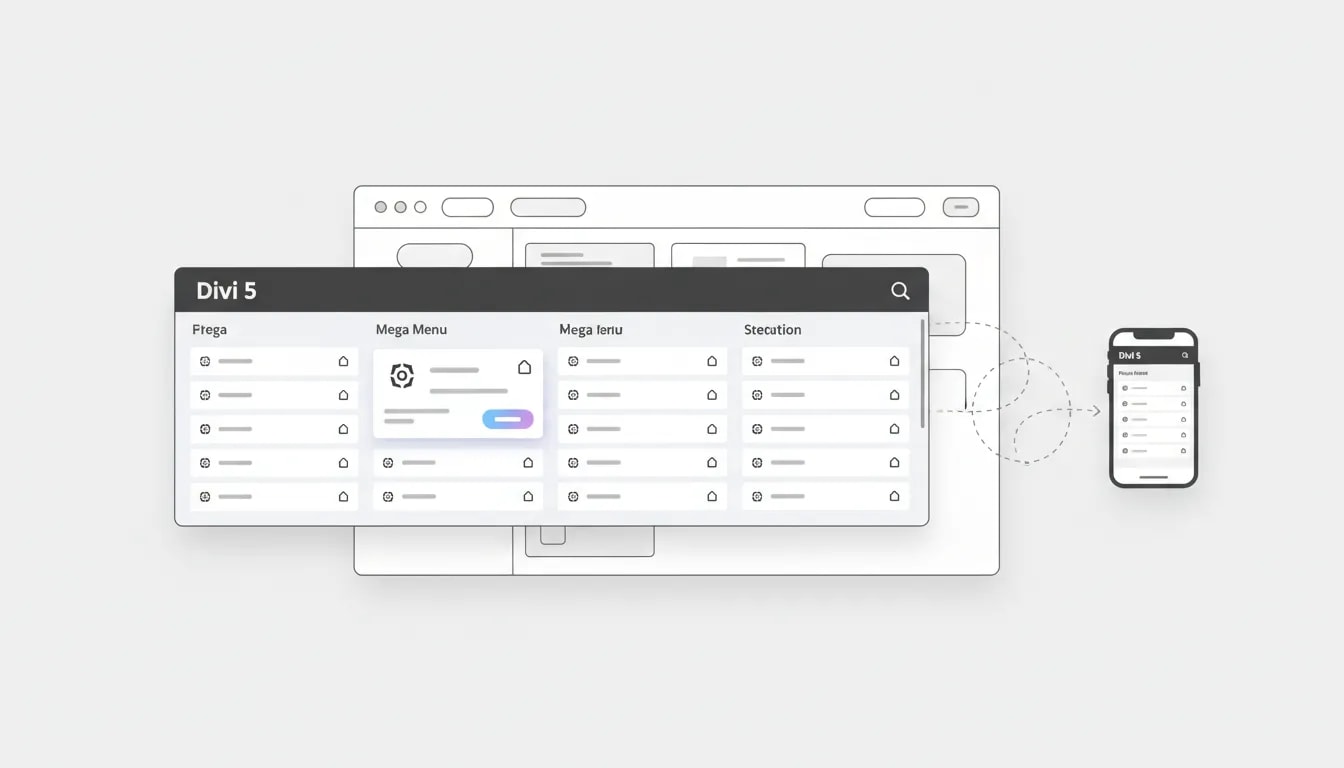
Un mega menu est un menu déroulant élargi qui peut contenir plusieurs colonnes de liens, parfois avec des icônes, des titres ou d’autres modules. Dans Divi 5, l’idée repose sur une combinaison simple :
- un lien principal dans la navigation,
- un module Dropdown attaché à ce lien,
- des groupes à l’intérieur du dropdown pour structurer le contenu,
- éventuellement un Canvas séparé pour la version mobile,
- une Interaction pour afficher ou masquer ce menu mobile.
Cette approche convient particulièrement aux sites qui ont :
- beaucoup de pages ou de catégories,
- des services à classer en colonnes,
- une navigation desktop différente de la navigation mobile,
- besoin d’un contrôle visuel fin sans plugin dédié.
Le principal avantage d’un Mega menu Divi 5 est la flexibilité. Le menu ne se limite pas à une liste verticale classique. Il peut être agencé comme une petite grille de navigation.
Étape 2 : préparer l’en-tête global dans le Theme Builder
Avant de construire le mega menu, il faut travailler dans l’en-tête global du site.
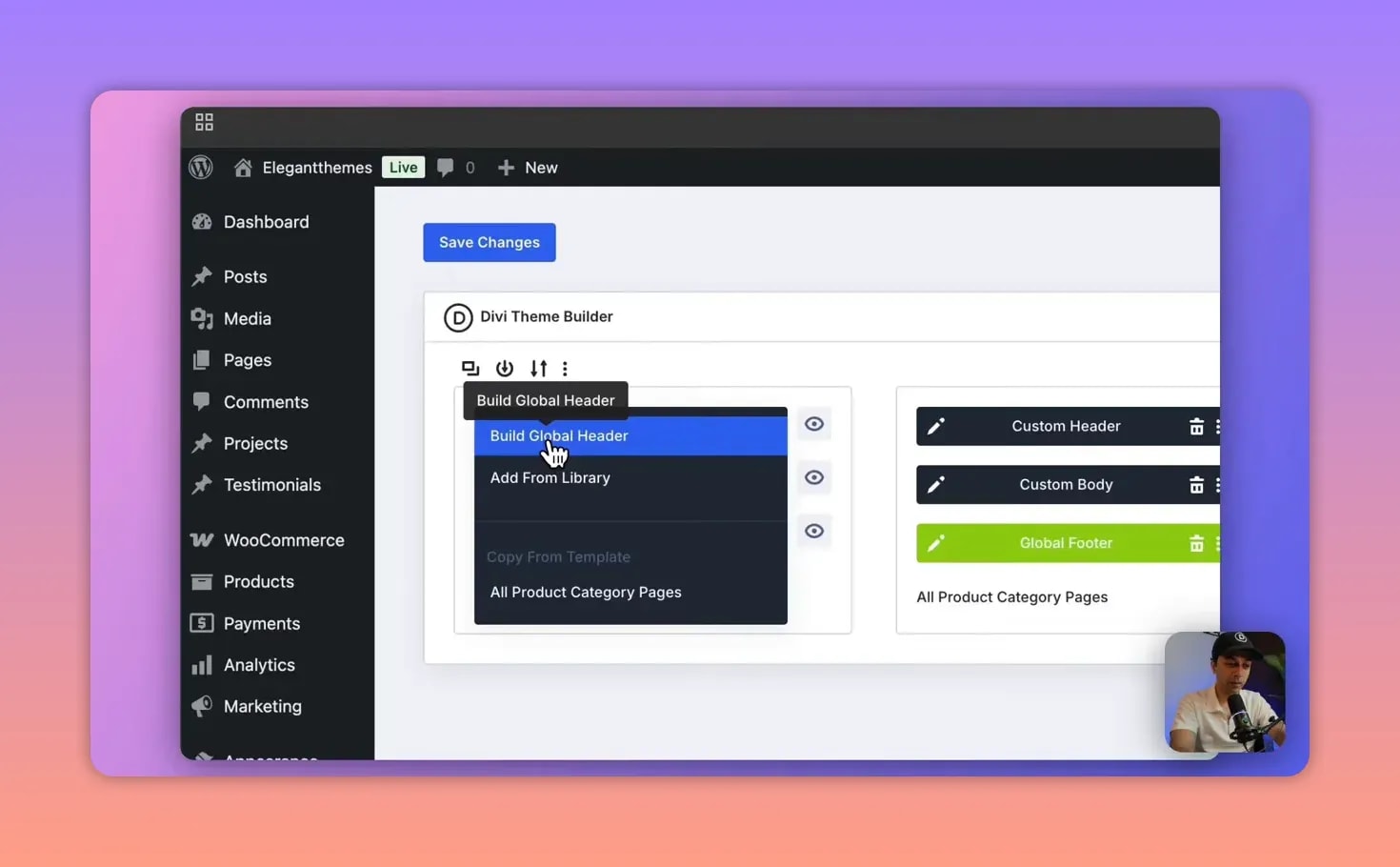
Le point de départ consiste à ouvrir le Theme Builder de Divi et à modifier le Global Header. Si aucun en-tête personnalisé n’existe encore, il faut en créer un depuis zéro.
Pour partir sur une base claire :
- ajouter une section principale,
- choisir une seule colonne,
- définir un fond si nécessaire,
- ajouter un espacement haut et bas pour former la barre d’en-tête.
Ensuite, dans les réglages de la ligne, le plus utile est d’utiliser une disposition de type row avec :
- Space Between pour répartir logo, menu et icône mobile,
- Align Items Center pour garder tous les éléments sur une même ligne.
Cette base est importante. Si l’alignement n’est pas correctement défini dès le départ, le mega menu semblera désordonné dès que plusieurs éléments seront ajoutés.
Étape 3 : ajouter le logo et la navigation principale
La structure de l’en-tête peut rester très simple :
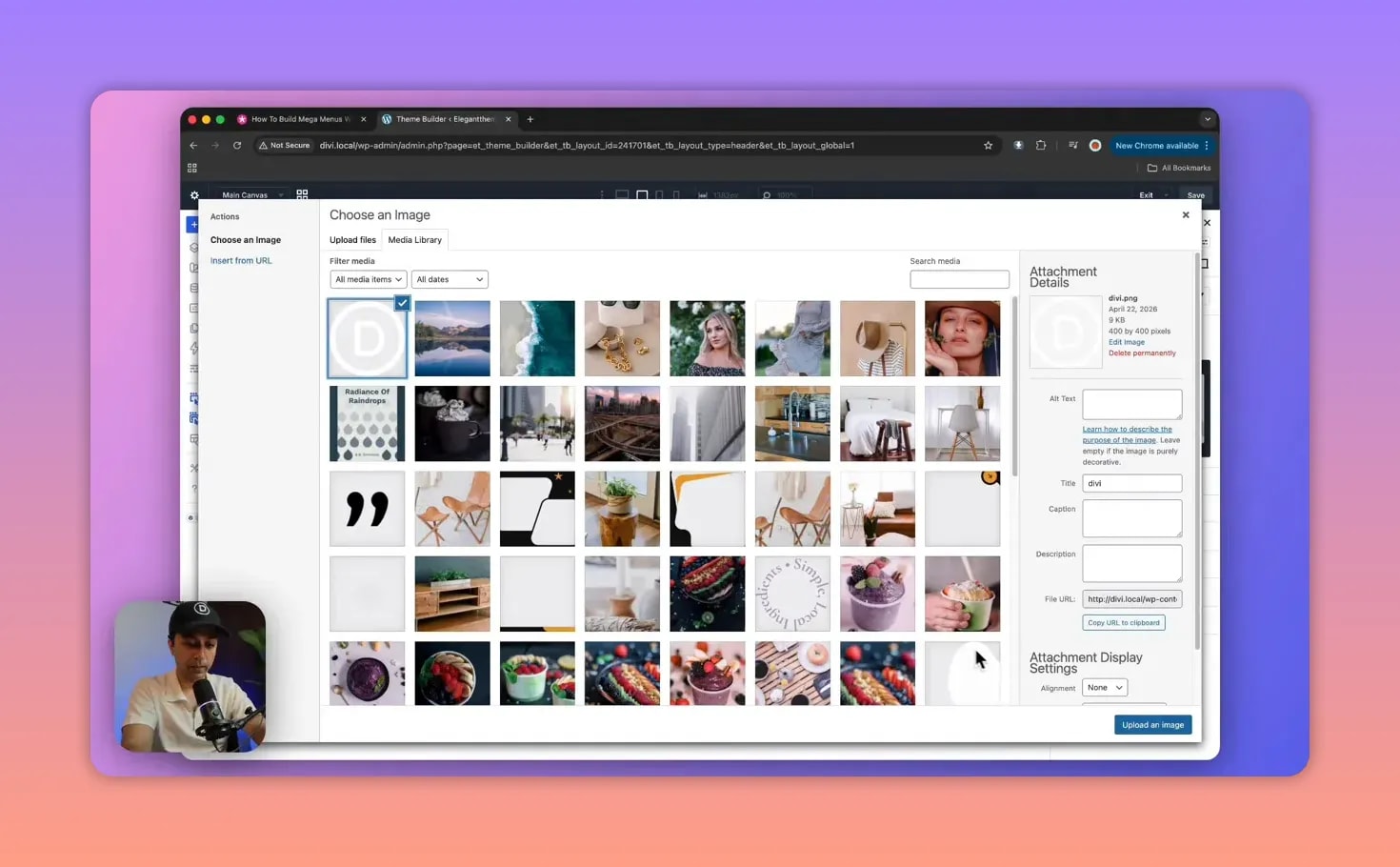
- un module Image pour le logo,
- un Group pour contenir les liens de navigation,
- un module Icon pour le déclencheur mobile.
Le logo peut être relié dynamiquement à la page d’accueil. C’est une bonne pratique car le lien reste cohérent même si l’URL change au niveau du site.
Pour la navigation principale, il faut placer plusieurs modules Link à l’intérieur d’un groupe. Chaque lien peut être associé dynamiquement à une page du site. Cela simplifie la maintenance et évite les erreurs d’URL saisies à la main.
Pour garder les liens sur une même ligne, le groupe contenant les liens doit lui aussi utiliser :
- une layout direction en row,
- un alignement centré,
- un espacement cohérent entre les éléments.
À cette étape, l’objectif n’est pas encore de styliser chaque détail, mais de poser une architecture claire. Un Mega menu Divi 5 fonctionne beaucoup mieux quand la hiérarchie des groupes et des modules est propre dans la vue Layers.
Étape 4 : choisir quel lien doit ouvrir le mega menu
Tous les liens de navigation n’ont pas besoin d’un mega menu. En général, on l’utilise pour une rubrique large comme :
- Services
- Produits
- Ressources
- Solutions
Il suffit de sélectionner le lien concerné dans le menu principal, puis d’ajouter un Dropdown dans ses éléments. Ce module devient alors le conteneur du mega menu.
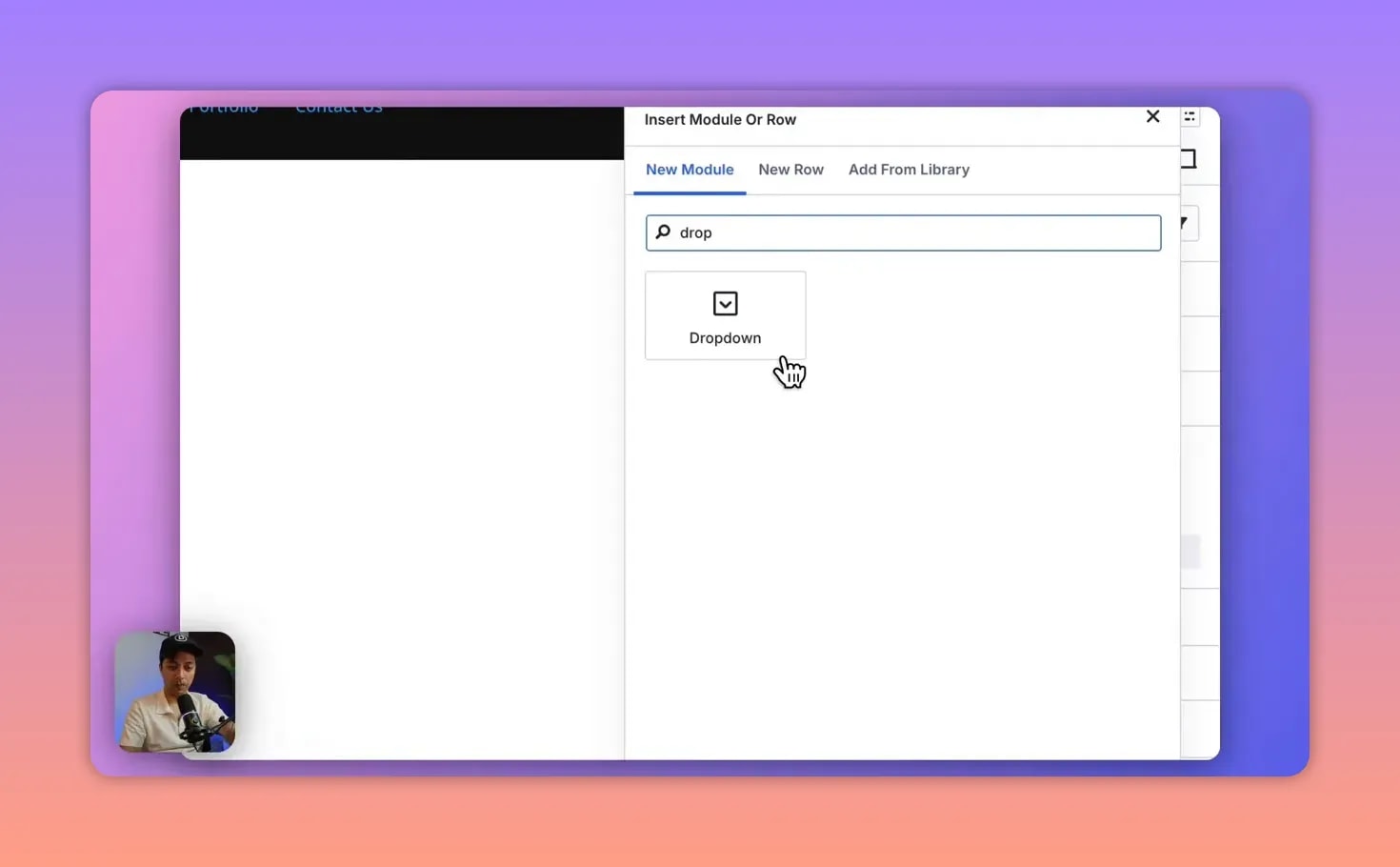
À partir de là, le lien principal reste visible dans la barre de navigation, tandis que le dropdown héberge le contenu avancé affiché au survol ou selon le comportement défini.
C’est ce point qui distingue un simple sous-menu d’un Mega menu Divi 5 plus structuré. Le Dropdown ne sert pas seulement à empiler des liens, mais à construire une vraie zone de navigation enrichie.
Étape 5 : construire les colonnes du mega menu avec des groupes
Pour transformer le dropdown en mega menu, il faut organiser son contenu en colonnes. La méthode la plus simple consiste à utiliser des Groupes.
Dans le Dropdown :
- ajouter un Group,
- placer un ou plusieurs modules Link à l’intérieur,
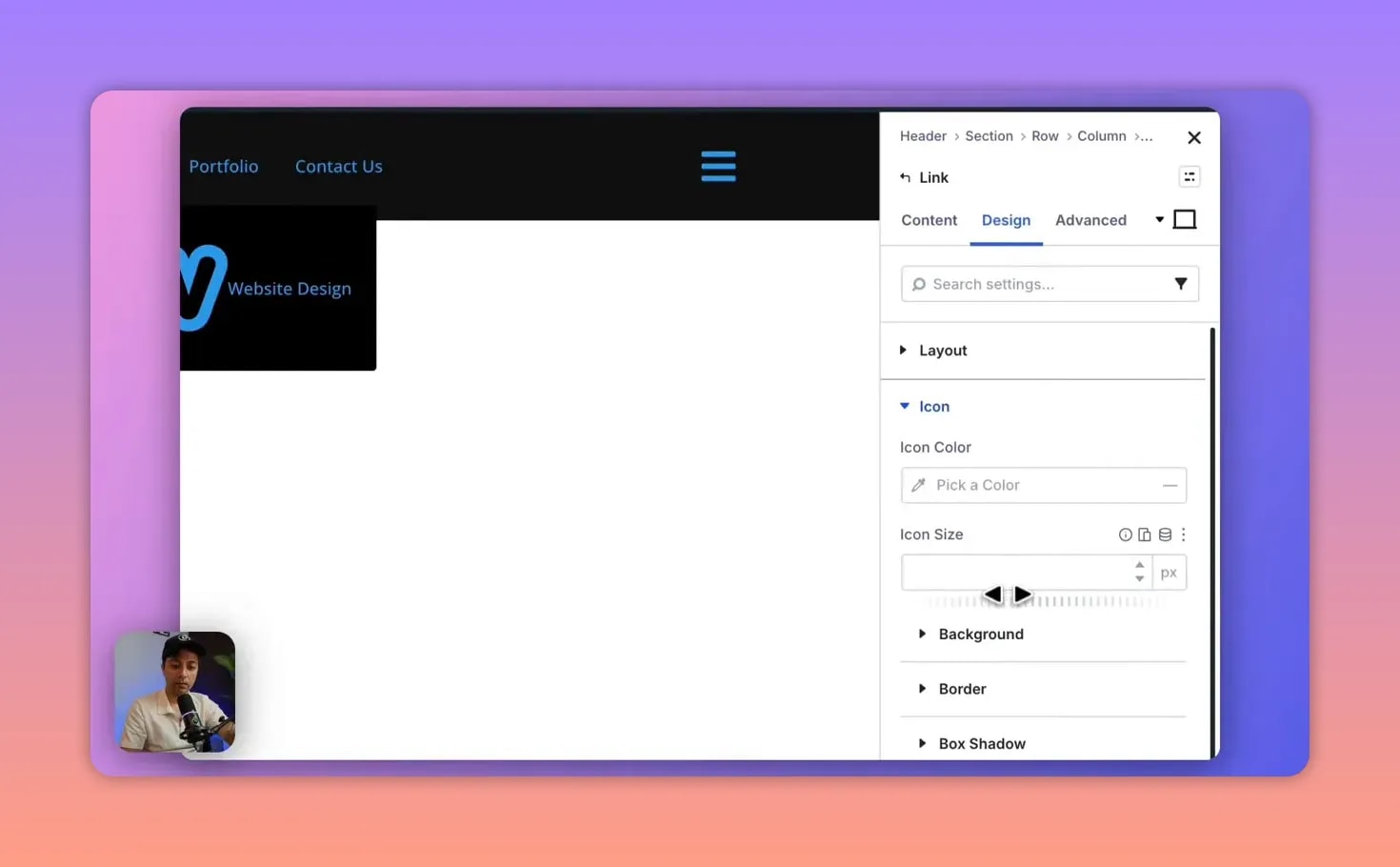
- ajouter éventuellement des icônes à côté des liens,
- dupliquer le groupe pour créer plusieurs colonnes.
Chaque groupe agit comme une colonne logique du mega menu. On peut ainsi regrouper plusieurs liens proches, par exemple :
- une première colonne pour les services principaux,
- une deuxième pour les solutions associées,
- une troisième pour des pages complémentaires.
Les icônes ne sont pas obligatoires, mais elles peuvent améliorer le repérage visuel si elles restent cohérentes et discrètes. Une petite marge entre l’icône et le texte aide à garder la lecture fluide.
Étape 6 : passer le dropdown en disposition horizontale pour obtenir l’effet mega menu
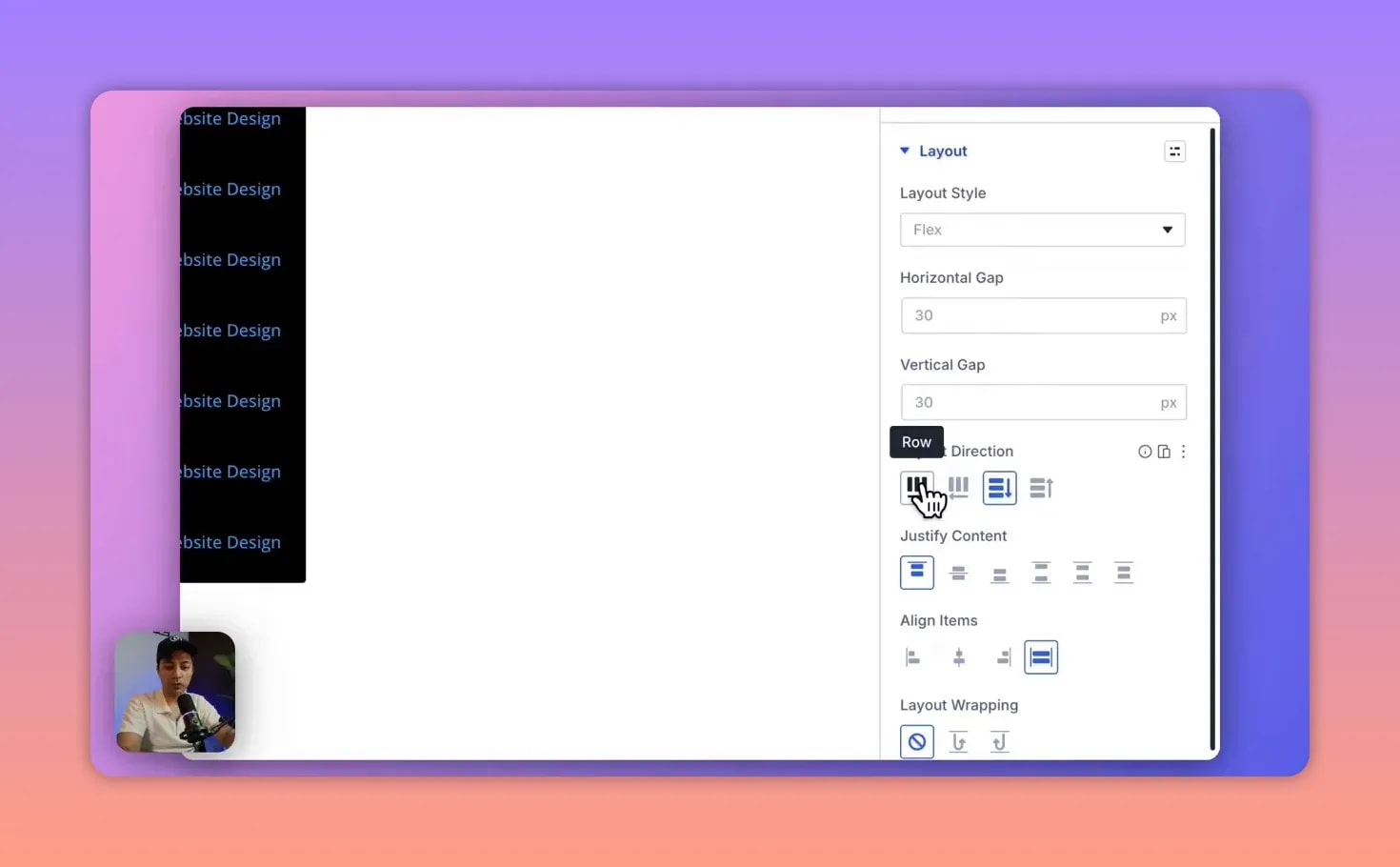
Quand plusieurs groupes sont ajoutés dans le Dropdown, ils s’empilent souvent verticalement par défaut. Pour obtenir l’apparence attendue d’un mega menu, il faut modifier la mise en page du conteneur Dropdown.
Le réglage clé consiste à définir :
- Layout Direction: Row
- un horizontal gap si nécessaire
Ce changement fait passer les groupes côte à côte. C’est ce qui crée l’effet multi-colonnes propre à un Mega menu Divi 5.
Selon le nombre de groupes, il est possible de :
- garder 2 colonnes pour un menu compact,
- passer à 3 ou 4 colonnes pour une navigation plus dense,
- ajuster l’espacement horizontal pour améliorer l’équilibre visuel.
Le plus important est d’éviter les colonnes surchargées. Un mega menu efficace aide à trouver rapidement une page. Il ne doit pas devenir un panneau confus.
Étape 7 : tester la version bureau du mega menu Divi 5
Une fois le header enregistré, il faut vérifier le rendu sur le site.
À ce stade, le comportement recherché est simple :
- la navigation principale s’affiche correctement,
- le lien choisi ouvre le mega menu,
- les colonnes s’affichent sur une seule ligne,
- les liens restent lisibles et cliquables.
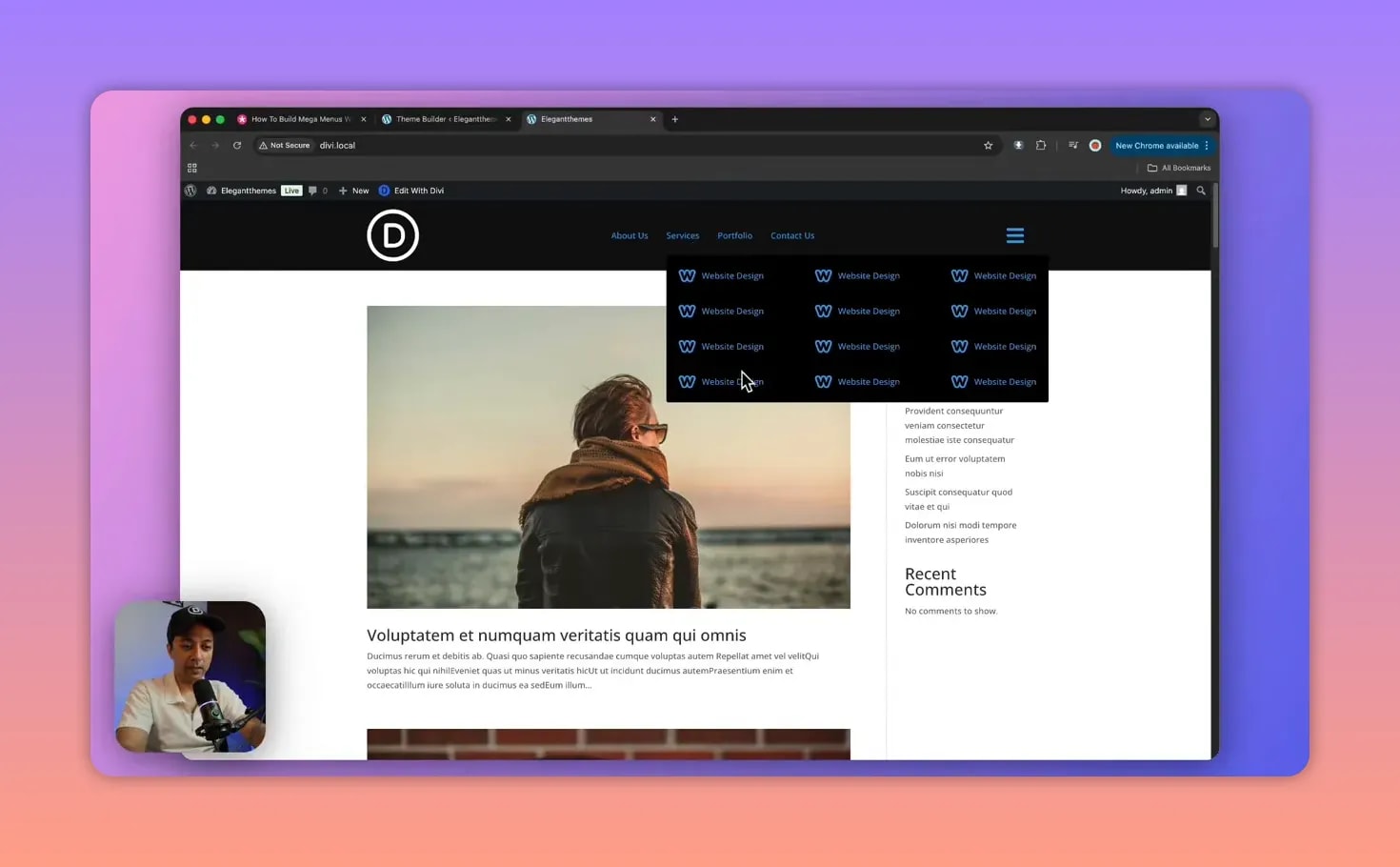
Si le menu semble trop étroit, trop tassé ou mal aligné, le problème vient souvent de l’un de ces points :
- le Dropdown est resté en disposition verticale,
- les groupes n’ont pas été correctement dupliqués,
- l’espacement horizontal est insuffisant,
- le groupe de navigation principal n’est pas bien aligné.
Il est conseillé de corriger la structure avant de s’occuper de la version mobile. Une base desktop propre facilite tout le reste.
Étape 8 : masquer la navigation desktop sur mobile et tablette
Un mega menu conçu pour le bureau ne fonctionne généralement pas tel quel sur un petit écran. Sur mobile, la bonne approche consiste à cacher la navigation principale classique et à utiliser une autre interface.
Dans les options de visibilité du groupe de navigation desktop, il faut le masquer sur mobile et tablette.
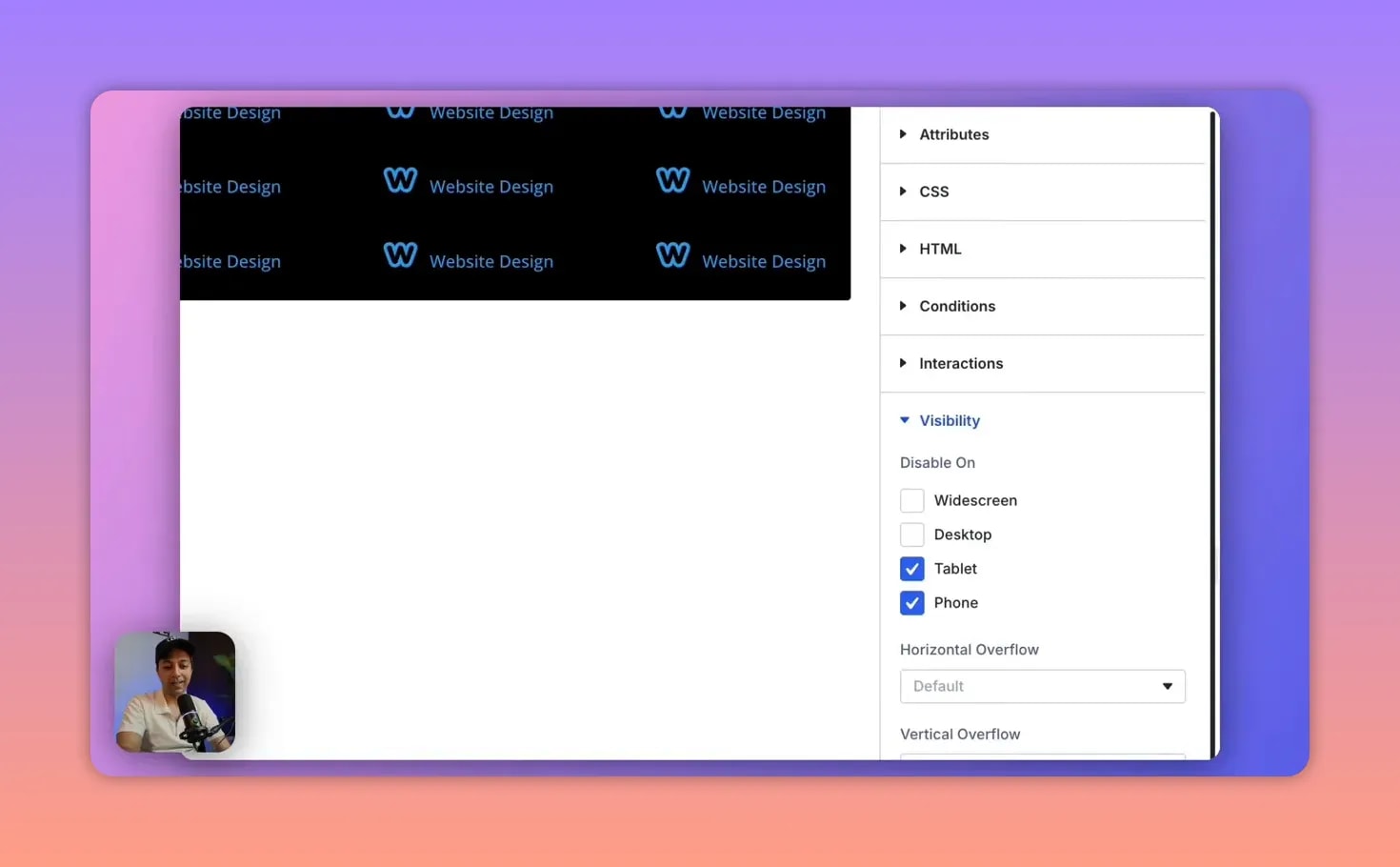
Le résultat attendu :
- sur desktop, le menu principal avec dropdown reste visible,
- sur mobile, seuls le logo et l’icône hamburger peuvent rester affichés.
C’est une étape essentielle dans tout Mega menu Divi 5 responsive. Beaucoup d’utilisateurs essaient de forcer le même mega menu sur tous les appareils, ce qui produit une navigation encombrée et difficile à utiliser.
Étape 9 : créer un menu mobile dans un Canvas séparé
Pour la version mobile, il est préférable de ne pas surcharger le canvas principal de l’en-tête. Divi 5 permet de créer un Canvas séparé destiné à accueillir le menu mobile.
Dans ce canvas, le menu peut être conçu librement avec :
- une section dédiée,
- des lignes ou colonnes,
- des titres,
- des modules de contenu comme des liens ou d’autres modules selon les besoins.
Le point important est que ce menu mobile soit initialement masqué sur tous les appareils. Il ne doit pas apparaître au chargement de la page. Il sera révélé seulement après une interaction sur l’icône hamburger.
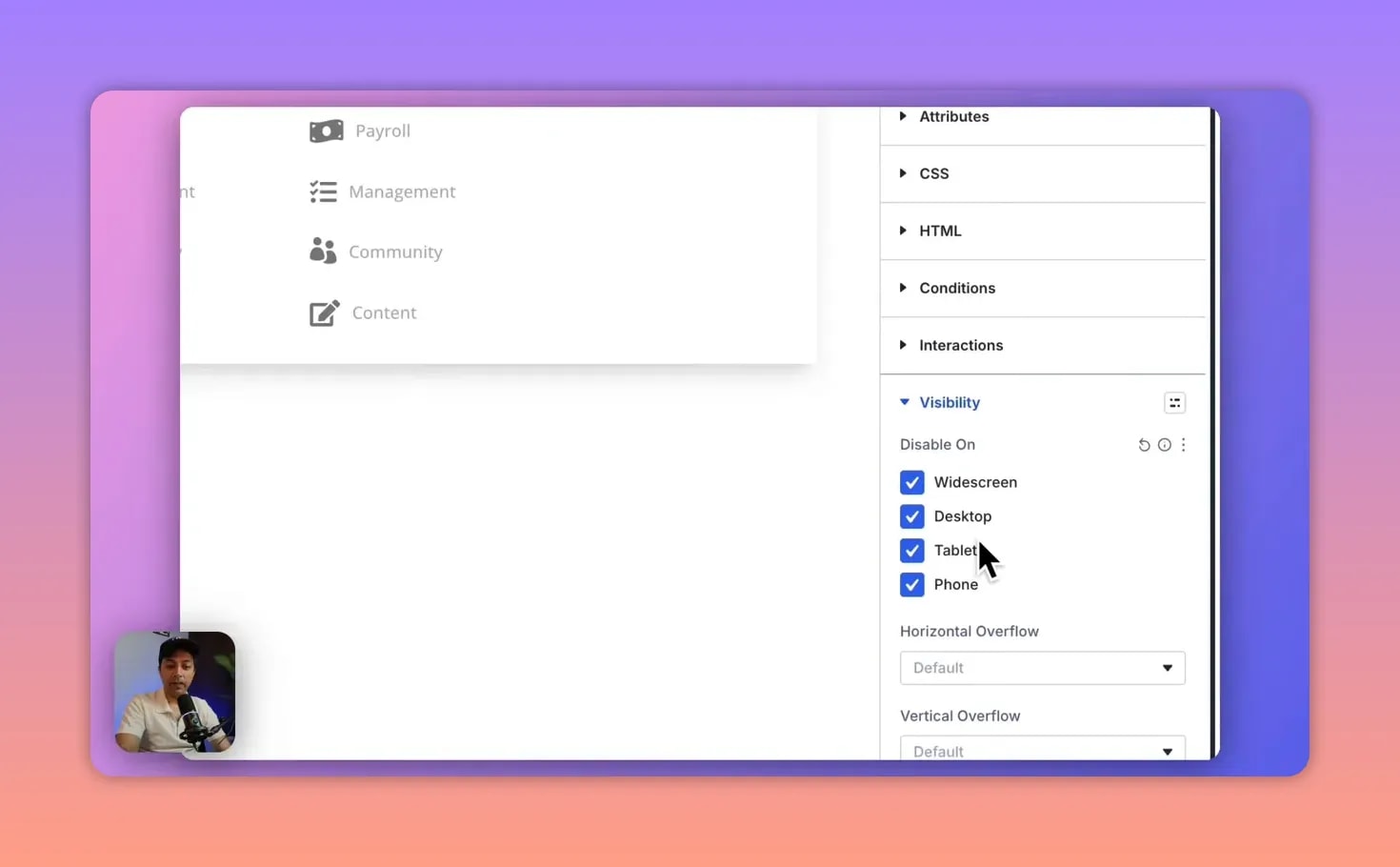
Nommer clairement cette section, par exemple avec un identifiant reconnaissable dans la structure, simplifie beaucoup la configuration de l’interaction ensuite.
Étape 10 : relier l’icône hamburger au menu mobile avec une Interaction
L’icône hamburger sert de déclencheur. Dans ses réglages avancés, Divi 5 permet d’ajouter une Interaction.
Le principe est le suivant :
- déclenchement au clic,
- effet de type toggle visibility,
- ciblage du module ou de la section du menu mobile dans le canvas concerné.
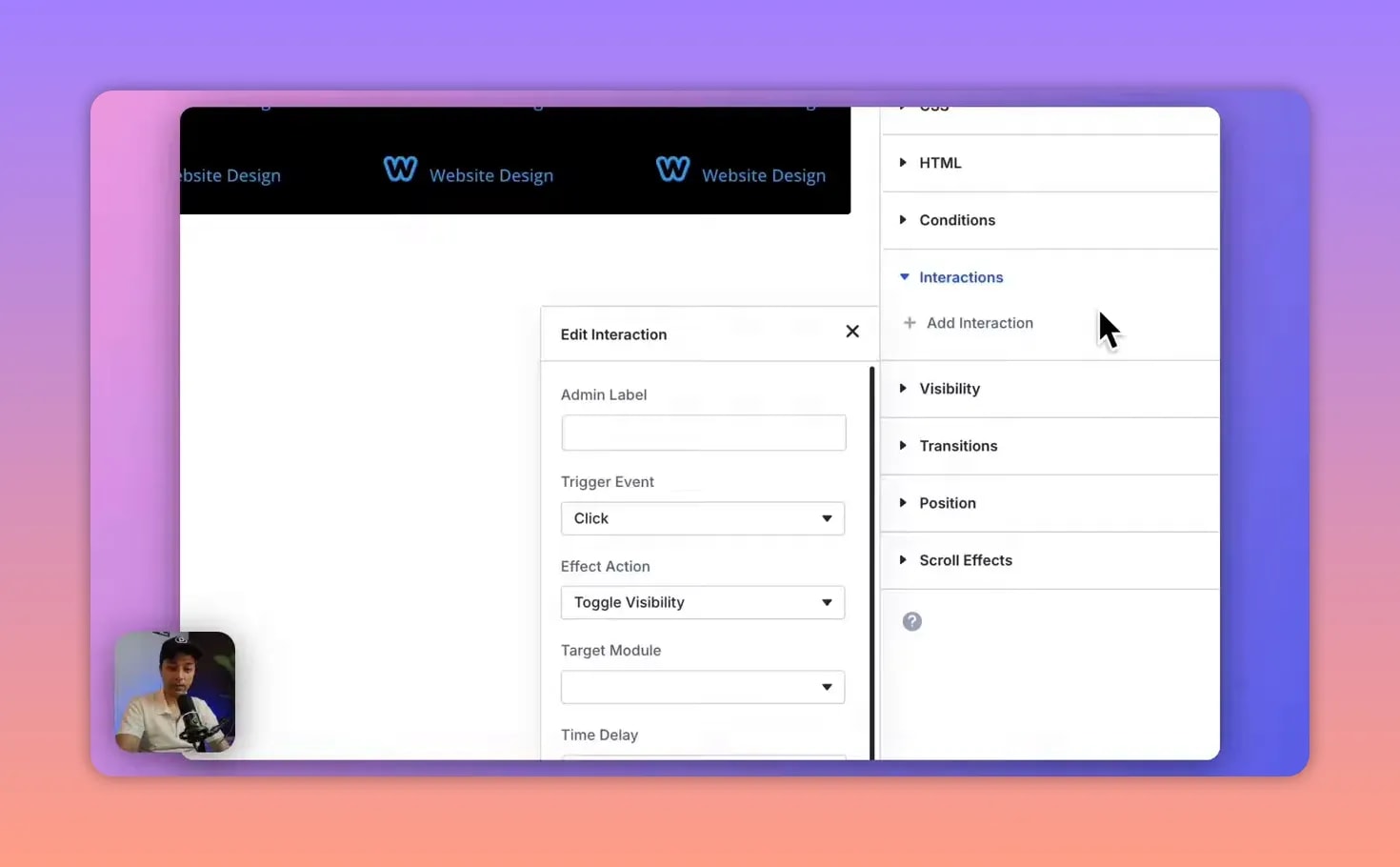
Une fois configurée, cette interaction permet d’afficher puis masquer le menu mobile à la demande. C’est l’un des points les plus utiles pour construire un Mega menu Divi 5 vraiment adaptable selon l’appareil.
Ce système a aussi un autre intérêt : il évite de dupliquer visuellement un menu complexe dans l’en-tête principal. La version mobile vit dans son propre espace et n’apparaît que lorsque c’est nécessaire.
Étape 11 : décider si l’icône hamburger doit aussi rester visible sur desktop
Deux approches sont possibles :
- afficher l’icône hamburger uniquement sur mobile et tablette,
- la laisser visible aussi sur desktop si un second menu ou un panneau complémentaire doit rester accessible.
Dans de nombreux cas, la première option est la plus logique. Le bureau dispose déjà du mega menu principal dans la barre de navigation. L’icône hamburger n’est donc pas toujours nécessaire sur grand écran.
Si elle est conservée sur desktop, il faut veiller à ce que son rôle reste clair. Sinon, la navigation risque de paraître redondante.
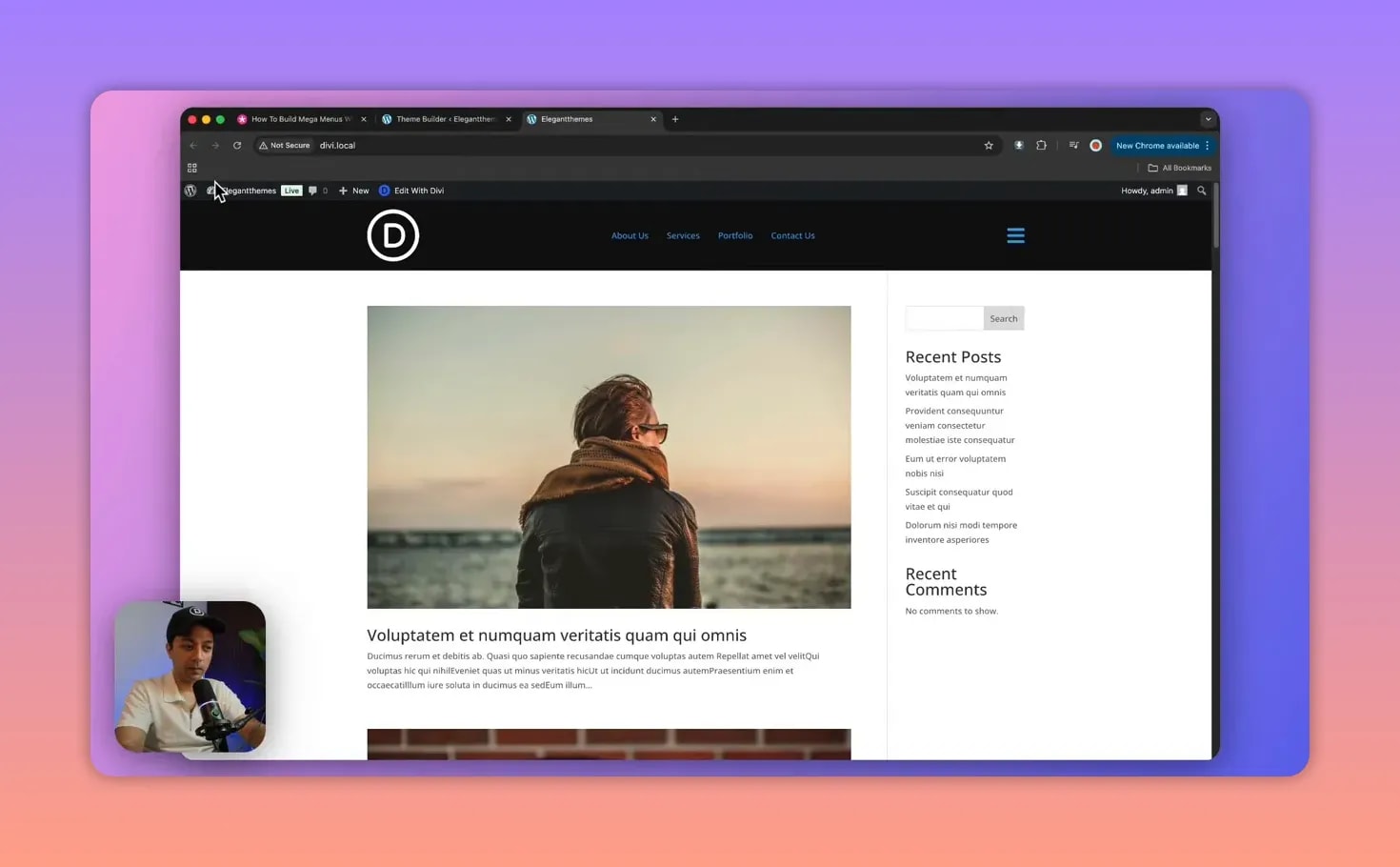
Étape 12 : optimiser la structure du mega menu pour une meilleure expérience utilisateur
Un Mega menu Divi 5 n’est pas seulement une question de technique. Son utilité dépend surtout de sa clarté.
Voici les bonnes pratiques les plus utiles :
Limiter le nombre de liens par colonne
Trop de liens réduisent la lisibilité. Mieux vaut répartir le contenu sur plusieurs groupes équilibrés.
Utiliser des intitulés simples
Les liens du menu doivent être immédiatement compréhensibles. Éviter les libellés vagues aide à améliorer l’orientation.
Conserver une hiérarchie visuelle cohérente
Les colonnes doivent sembler appartenir à un même ensemble. Des espacements constants et des icônes de taille proche renforcent cette cohérence.
Prévoir la version mobile dès le début
Un mega menu parfait sur desktop peut devenir inutilisable sur téléphone si aucune adaptation n’a été prévue. Le canvas mobile séparé corrige ce problème.
Profiter des contenus dynamiques quand c’est pertinent
Les liens dynamiques vers des pages, et selon les besoins d’autres contenus dynamiques, simplifient la maintenance du menu à long terme.
Étape 13 : éviter les erreurs courantes lors de la création d’un mega menu Divi 5
Plusieurs erreurs reviennent souvent lors de la mise en place d’un Mega menu Divi 5.
Créer tout le menu dans un seul niveau sans groupes
Sans groupes, la structure devient difficile à gérer. Les colonnes se cassent rapidement et l’édition devient confuse.
Oublier de régler la direction du Dropdown
Si le dropdown reste vertical, il ne ressemblera jamais à un vrai mega menu multi-colonnes.
Ne pas gérer la visibilité selon les appareils
Afficher la même structure complexe sur mobile produit souvent un résultat peu pratique. Les options de visibilité sont indispensables.
Placer le menu mobile directement dans le canvas principal
Cela surcharge l’en-tête et complique les réglages. Un canvas séparé est plus propre.
Ne pas nommer clairement les éléments ciblés par interaction
Lorsqu’il faut sélectionner une section ou un module à afficher, des noms clairs évitent les erreurs de ciblage.
Étape 14 : répondre aux questions fréquentes sur le mega menu Divi 5
Peut-on créer un mega menu Divi 5 sans plugin ?
Oui. Le module Dropdown, les groupes, les Canvas et les Interactions suffisent pour construire une solution complète.
Peut-on avoir un mega menu sur desktop et un autre comportement sur mobile ?
Oui. C’est même l’approche la plus propre. Le menu desktop peut utiliser le Dropdown dans l’en-tête, tandis que le mobile peut reposer sur un canvas séparé déclenché par une icône.
Le mega menu peut-il contenir plusieurs colonnes ?
Oui. Les groupes du Dropdown peuvent être dupliqués pour créer autant de colonnes que nécessaire, tant que la lisibilité reste bonne.
Peut-on utiliser des liens dynamiques dans le menu ?
Oui. Les liens vers la page d’accueil ou vers d’autres pages du site peuvent être ajoutés via le contenu dynamique.
Faut-il afficher le hamburger sur ordinateur ?
Pas forcément. Cela dépend de la stratégie de navigation. Si le mega menu desktop suffit, l’icône peut être cachée sur grand écran.
Étape 15 : vérifier la checklist finale avant publication
Avant de valider le Mega menu Divi 5, une dernière vérification évite beaucoup d’allers-retours :
- le logo pointe bien vers la page d’accueil,
- les liens principaux sont correctement reliés aux bonnes pages,
- le Dropdown est bien attaché au bon lien,
- les groupes du mega menu s’affichent en ligne,
- les espacements entre colonnes sont cohérents,
- la navigation desktop est masquée sur mobile et tablette si nécessaire,
- le canvas mobile est caché au chargement,
- l’icône hamburger déclenche bien le toggle de visibilité,
- l’affichage a été testé en desktop et mobile.
Conclusion
Mettre en place un Mega menu Divi 5 repose sur une logique modulaire simple : un header bien structuré, un lien principal enrichi par un Dropdown, des groupes pour les colonnes, puis un canvas séparé avec interaction pour le mobile.
Cette méthode permet de construire une navigation avancée sans plugin, tout en gardant un contrôle précis sur la mise en page et la visibilité selon les appareils. Pour un résultat propre, le plus important est de soigner la structure dès le début, de garder les colonnes lisibles et de traiter la version mobile comme une interface à part entière.
Si l’objectif est de créer un Mega menu Divi 5 flexible, maintenable et responsive, cette approche constitue une base solide.