
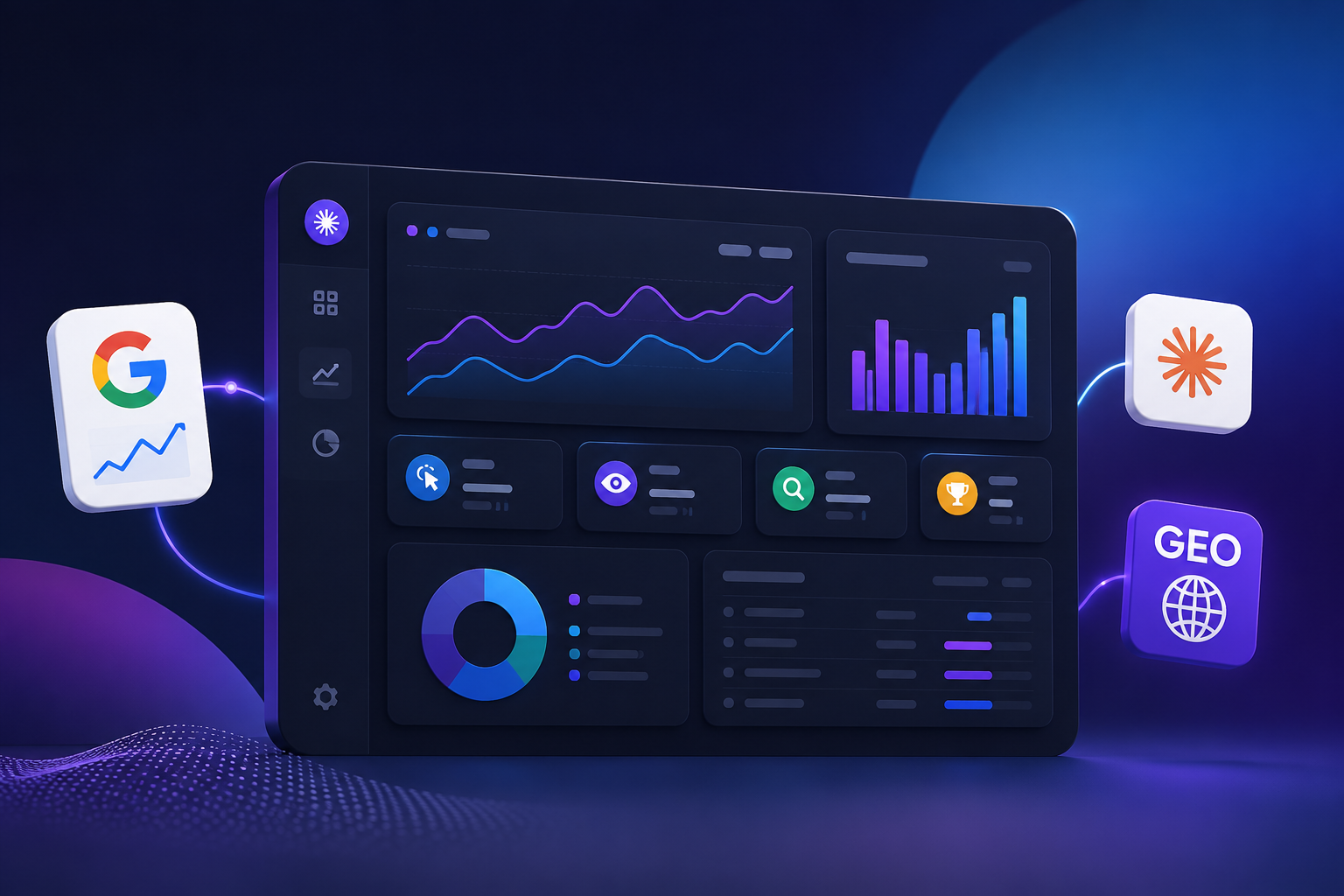
Créer un tableau de bord SEO et GEO ne nécessite plus forcément des heures de configuration. En connectant Claude à Google Search Console et à des outils de suivi GEO, il devient possible de centraliser ses données et de générer des analyses personnalisées à partir d’instructions en langage naturel.
Cette approche permet de suivre les performances SEO, d’analyser sa visibilité dans les moteurs génératifs et d’adapter rapidement ses reportings selon ses besoins.
Dans ce guide, découvrez comment connecter Claude à vos données, configurer votre environnement et créer un dashboard SEO et GEO personnalisé.
Qu’est-ce qu’un dashboard SEO/GEO avec Claude ?
Un dashboard SEO/GEO avec Claude est un tableau de bord généré à partir de prompts, alimenté par des sources de données connectées. L’objectif n’est pas seulement d’afficher des courbes, mais de façonner un reporting adapté à vos besoins.
Dans une stratégie SEO et GEO, Claude joue le rôle d’assistant d’analyse. Une fois connecté aux différentes sources de données, il est capable de récupérer les informations pertinentes, de les organiser automatiquement et de générer des tableaux de bord interactifs.
L’utilisateur peut alors explorer ses performances de référencement à l’aide de simples requêtes en langage naturel, sans avoir à manipuler manuellement les données ou à créer de nouveaux rapports à chaque analyse.
Ce type de dashboard peut inclure :
- les requêtes les plus performantes,
- les pages qui génèrent le plus de clics ou d’impressions,
- une comparaison de périodes,
- la répartition marque et hors-marque,
- des indicateurs par pays, appareil ou positions,
- des métriques GEO comme le taux de mention, le taux de citation, la couverture ou le sentiment moyen, selon les données remontées par le connecteur utilisé.
Pourquoi cette approche intéresse autant les équipes SEO ?
Le principal intérêt est la personnalisation. Les tableaux de bord classiques sont puissants, mais demandent souvent un montage manuel plus lourd. Avec les moteurs génératifs, vous pouvez partir d’une instruction claire et affiner ensuite le rendu jusqu’à obtenir un reporting utile au quotidien.
Les bénéfices les plus concrets sont les suivants :
- Gain de temps dans la création du dashboard.
- Souplesse pour ajouter ou retirer des sections.
- Centralisation des données SEO et GEO.
- Partage simplifié via un lien généré.
- Itération rapide en corrigeant l’affichage ou les blocs via de nouveaux prompts.
Autrement dit, cette méthode convient bien aux consultants, aux équipes internes, aux responsables acquisition et à toute personne qui veut un reporting plus flexible qu’un tableau de bord figé.

SEO, GEO et Claude : de quoi parle-t-on ?
Le SEO (Search Engine Optimization) regroupe les techniques permettant d’améliorer la visibilité d’un site web dans les moteurs de recherche comme Google. Le GEO (Generative Engine Optimization) vise quant à lui à renforcer la présence d’une marque ou d’un contenu dans les réponses générées par les intelligences artificielles telles que ChatGPT, Claude ou Gemini.
Pour mesurer ces performances, les entreprises s’appuient sur différentes sources de données. Google Search Console fournit notamment des indicateurs SEO comme les clics, les impressions ou les requêtes de recherche, tandis que les outils GEO permettent de suivre les mentions, les citations ou la visibilité d’une marque dans les moteurs génératifs.
Dans ce contexte, Claude agit comme un assistant capable de centraliser ces données, de les analyser et de générer des tableaux de bord personnalisés à partir d’instructions formulées en langage naturel.
Les prérequis avant de connecter Claude à vos données SEO et GEO
1. Disposer d’un compte Claude Desktop
La première étape consiste à installer Claude Desktop sur votre ordinateur. Cette application permet de connecter l’intelligence artificielle à différentes sources de données et d’interagir avec elles en langage naturel.
Bien qu’il soit possible d’utiliser certaines fonctionnalités avec un compte gratuit, un abonnement payant est recommandé pour profiter de capacités plus avancées, notamment lors de la création de tableaux de bord complexes ou de l’analyse de volumes de données plus importants.
2.Installer Python
Python est nécessaire pour exécuter certains scripts et connecteurs utilisés lors de la récupération et du traitement des données SEO et GEO. Il permet notamment de faire communiquer Claude avec des sources externes, d’automatiser certaines tâches et de générer les données qui alimenteront le tableau de bord.
L’installation standard de Python depuis le site officiel est généralement suffisante pour mettre en place cet environnement.
3. Installer Node.js
Node.js est un environnement d’exécution qui permet de faire fonctionner certaines applications et certains connecteurs utilisés par Claude. Dans le cadre de ce projet, il permet d’exécuter les programmes qui récupèrent les données depuis des outils externes et les rendent accessibles à l’intelligence artificielle.
Une installation standard de Node.js, adaptée à votre système d’exploitation, est suffisante pour mettre en place les intégrations présentées dans ce guide.
4. Créer un projet Google Cloud
Pour permettre à Claude d’accéder aux données de Google Search Console, vous devez créer un projet sur Google Cloud. Cette étape permet d’autoriser la connexion entre les différents outils tout en garantissant la sécurité de vos données.
Une fois le projet créé, il est nécessaire d’activer l’API Google Search Console puis de générer des identifiants d’authentification de type « Application de bureau ». Vous obtiendrez alors un fichier JSON contenant les informations nécessaires pour autoriser l’accès à votre compte Search Console.
5. Disposer d’un accès à Google Search Console
Pour analyser les performances SEO d’un site web, Claude doit pouvoir consulter les données disponibles dans Google Search Console. Le compte Google utilisé lors de la configuration doit donc disposer des autorisations nécessaires sur les propriétés que vous souhaitez analyser.
Sans cet accès, les données de trafic organique, les requêtes de recherche, les impressions et les positions des pages ne pourront pas être récupérées ni intégrées au tableau de bord.
6. Ajouter un connecteur GEO compatible
Pour analyser votre visibilité dans les moteurs génératifs, Claude doit être relié à une source de données GEO (Generative Engine Optimization). Contrairement au SEO, où les données proviennent principalement de Google Search Console, le GEO nécessite un outil capable de mesurer la présence d’une marque dans les réponses produites par les intelligences artificielles.
Certains outils permettent de suivre la fréquence à laquelle votre marque est mentionnée par ChatGPT, Claude ou Gemini mais aussi d’identifier les sources citées par ces modèles. Ces mêmes outils peuvent également analyser la tonalité des réponses générées à propos de votre entreprise.
Dans ce guide, la connexion est réalisée à l’aide de Query, un outil compatible avec Claude via un MCP (Model Context Protocol). L’utilisation de cet outil nécessite généralement un abonnement payant afin d’accéder aux fonctionnalités de connexion et aux données GEO.
Comment fonctionne l’architecture technique
Claude récupère les données depuis Google Search Console et le connecteur GEO, puis les utilise pour générer un tableau de bord personnalisé à partir des instructions fournies par l’utilisateur.
Installer un tableau de bord SEO et GEO dans Claude en 5 étapes ?
Une fois les prérequis réunis, la mise en place du tableau de bord se déroule en plusieurs étapes. L’objectif est de permettre à Claude d’accéder aux données SEO de Google Search Console ainsi qu’aux données GEO fournies par un outil dédié.
1. Installer les outils nécessaires
Commencez par installer Python et Node.js sur votre ordinateur.
Même si vous n’avez pas besoin de les utiliser directement au quotidien, leur présence est indispensable au bon fonctionnement de l’environnement.
2. Connecter Google Search Console à Claude
Pour permettre à Claude d’accéder aux données SEO, vous devez :
- Créer un projet dans Google Cloud Platform.
- Activer l’API Google Search Console.
- Générer des identifiants de type « Application de bureau ».
- Télécharger le fichier JSON d’authentification.
- Conserver ce fichier dans un emplacement stable afin d’éviter tout problème de connexion.
- Configurer le MCP Google Search Console en renseignant le chemin du fichier JSON et les paramètres nécessaires dans Claude Desktop.
Une fois cette configuration terminée, Claude pourra accéder aux propriétés Search Console autorisées sur votre compte Google.
3. Vérifier la configuration de Claude Desktop
Après avoir ajouté les informations nécessaires, ouvrez le fichier de configuration de Claude Desktop et vérifiez que sa structure est correcte.
Cette étape est particulièrement importante si d’autres MCP ou connecteurs sont déjà installés. Une erreur de syntaxe ou un paramètre mal renseigné peut empêcher Claude de charger correctement les connexions configurées.
Une fois les modifications enregistrées, redémarrez Claude Desktop.
4.Tester l’accès à Search Console
Avant d’aller plus loin, il est conseillé de vérifier que la connexion fonctionne correctement.
Pour cela, vous pouvez demander à Claude d’afficher la liste des propriétés Google Search Console accessibles. Lors du premier test, une fenêtre d’authentification Google peut apparaître afin de confirmer les autorisations nécessaires.
Si les propriétés s’affichent correctement, la connexion SEO est opérationnelle.
5.Ajouter le connecteur GEO
Pour la couche GEO, ajoutez un connecteur personnalisé dans l’interface des connecteurs de Claude, avec l’URL du serveur MCP distant fournie par l’outil concerné. Une fois connecté à votre compte, le connecteur est opérationnel.
Dans la configuration évoquée par la source, Query est utilisé pour remonter les données GEO, avec un abonnement payant requis.
Que peut contenir un bon dashboard SEO/GEO ?
Un dashboard SEO, GEO et intelligence artificielle utile ne se limite pas à quelques KPI génériques. ISon objectif est d’aider les équipes marketing, SEO et acquisition à comprendre ce qui fonctionne, à identifier les opportunités de croissance et à détecter rapidement les points d’amélioration.
Pour être réellement utile, il doit regrouper les informations essentielles dans plusieurs catégories.
Vue d’ensemble des performances
Cette première section permet de suivre l’évolution globale de la visibilité du site.
Elle peut inclure :
- Le nombre de clics et d’impressions.
- L’évolution du trafic organique dans le temps.
- La comparaison entre différentes périodes.
- Des graphiques de tendance inspirés de Google Search Console.
- Un sélecteur de dates pour personnaliser l’analyse.
Bloc analyse des requêtes de recherche
Cette partie permet d’identifier les mots-clés qui génèrent de la visibilité et du trafic.
Les indicateurs les plus utiles sont généralement :
- Les requêtes les plus performantes.
- La distinction entre les requêtes liées à la marque et les requêtes hors marque.
- Les variations de performance d’une période à l’autre.
- Les opportunités de croissance sur certains mots-clés stratégiques.
Bloc analyse des pages
Toutes les pages d’un site n’ont pas le même impact sur les performances SEO.
Un bon dashboard doit permettre d’identifier :
-
- Les pages qui génèrent le plus de trafic.
- Les contenus en forte progression.
- Les pages dont la visibilité diminue.
- Les opportunités d’optimisation prioritaires.
Bloc répartition des performances SEO
Pour comprendre d’où provient la visibilité, il est utile d’analyser plusieurs dimensions complémentaires :
-
- Les pays générant le plus de trafic.
- Les appareils utilisés par les visiteurs (ordinateur, mobile, tablette).
- La répartition des positions dans les résultats de recherche.
- Les évolutions selon les marchés ou segments ciblés.
Bloc suivi des performances GEO
Le volet GEO permet de mesurer la visibilité d’une marque dans les réponses générées par les intelligences artificielles.
Selon les outils utilisés, il est possible de suivre :
- Le nombre de mentions obtenues.
- Les citations de la marque ou du site.
- La part de voix par rapport aux concurrents.
- Le sentiment associé aux réponses générées.
- La couverture des sujets stratégiques.
- Les prompts ou questions suivis dans le cadre de l’analyse.
Ces indicateurs permettent d’évaluer la place occupée par la marque dans les moteurs génératifs et de suivre son évolution dans le temps.
Comment rédiger un prompt efficace pour générer le dashboard
La qualité du tableau de bord généré dépend directement des informations fournies à l’intelligence artificielle. Plus votre demande est précise, plus les analyses et les visualisations seront adaptées à vos besoins.
Comme pour toute IA, un prompt trop vague risque de produire un résultat générique. À l’inverse, un brief détaillé permet à Claude de comprendre le contexte, les objectifs et les indicateurs à mettre en avant.
Pour obtenir un dashboard pertinent, il est recommandé de préciser :
- le nom du site à analyser,
- les sources à utiliser,
- la période de comparaison,
- les sections attendues,
- les graphiques souhaités,
- les KPI prioritaires,
- les ajustements visuels ou fonctionnels.
Exemple de logique de demande :
- Créer un dashboard pour un domaine précis.
- Afficher les données Search Console principales.
- Ajouter une comparaison de périodes.
- Séparer marque et hors-marque.
- Inclure les blocs GEO disponibles.
- Prévoir un filtre de date et une présentation partageable.
Dans la plupart des cas, plusieurs ajustements seront nécessaires avant d’obtenir le résultat final. Il est fréquent qu’un premier tableau de bord soit pertinent sur le fond mais nécessite des améliorations sur la présentation, l’organisation des données ou le choix des indicateurs.
L’un des principaux avantages de cette approche est justement la possibilité d’affiner progressivement le résultat en échangeant avec l’intelligence artificielle jusqu’à obtenir un tableau de bord parfaitement adapté aux besoins de l’équipe.
Erreurs fréquentes à éviter
La mise en place est accessible, mais certaines erreurs reviennent souvent.
1. Laisser le fichier JSON dans un dossier instable
Si le chemin du fichier change, le MCP peut ne plus fonctionner. Stockez-le dans un emplacement durable.
2. Se tromper de compte Google
L’authentification doit être faite avec le compte qui a réellement accès aux propriétés Search Console visées.
3. Mal formater le fichier de configuration
Si plusieurs MCP cohabitent, un format incorrect peut bloquer toute la configuration. Vérifiez soigneusement la structure.
4. Oublier de redémarrer Claude Desktop
Après modification de la configuration, un redémarrage est nécessaire pour que les changements soient pris en compte.
5. Sous-estimer la sensibilité des clés et accès
Les informations d’authentification doivent être manipulées avec prudence. Évitez de les exposer inutilement.
6. Attendre un résultat parfait dès le premier prompt
Il faut souvent plusieurs itérations pour ajuster un dashboard. Certains blocs peuvent nécessiter des corrections d’affichage ou de structure.
Questions fréquentes sur SEO, GEO et intelligence artificielle
Peut-on créer un dashboard sans la partie GEO ?
Oui. Si vous n’avez pas d’abonnement au connecteur GEO, vous pouvez exploiter uniquement les données Google Search Console et obtenir un dashboard SEO déjà très utile.
Faut-il savoir coder ?
Pas nécessairement pour l’usage quotidien, mais une certaine aisance technique aide pour l’installation initiale, notamment sur les chemins, la configuration locale et les fichiers de paramètres.
Est-ce un remplacement complet de Looker Studio ?
Pas dans tous les cas. Cette approche est surtout intéressante pour des dashboards sur mesure, pilotés par prompt, rapides à itérer. Pour certains environnements de reporting très normalisés, d’autres solutions peuvent encore rester pertinentes.
Quels types de données GEO peut-on afficher ?
Selon la configuration décrite dans la source, on peut retrouver des indicateurs comme le taux de mention, le taux de citation, la part de voix, le sentiment moyen et la couverture.
Le partage du dashboard est-il possible ?
Oui, l’un des intérêts de cette méthode est la possibilité de partager le résultat via un lien, en interne ou avec des clients.
Ce qu’il faut retenir
Cette approche permet de simplifier la création et l’exploitation de tableaux de bord en s’appuyant sur l’intelligence artificielle. Au lieu de construire manuellement chaque vue, vous reliez vos sources à Claude, vous décrivez le tableau de bord attendu, puis vous l’améliorez par itérations.
Le résultat peut inclure les données Search Console classiques, des segments utiles comme marque et hors-marque, ainsi que des indicateurs GEO si un connecteur compatible est relié. L’ensemble est regroupé dans un tableau de bord personnalisable qui peut évoluer en fonction des besoins et des objectifs de l’utilisateur.
Si votre objectif est de gagner du temps, centraliser vos données et produire des dashboards plus adaptés à vos besoins métier, cette méthode mérite clairement d’être testée.