


Dans quels cas installer un plugin WordPress à partir d’une archive zip ?
Si vous vous demandez pourquoi cette méthode d’installation existe, c’est très simple : certains plugins ne peuvent pas s’installer depuis la bibliothèque d’extensions de WordPress et sont souvent la création de développeurs indépendants.
Justement, l’agence oaka développe des sites web et des extensions WordPress comme le connecteur Woosteri.
Dans tous les cas, effectuez une sauvegarde complète de votre site avant d’installer une nouvelle version d’une extension ! En cas de problème, vous devez pouvoir rétablir la version antérieure.
Le « glisser-déposer » pour installer une extension
Dans cette méthode simple, il suffira de glisser-déposer le fichier .zip au bon endroit. On vous explique étape par étape.
1. Se connecter à l’administration de votre WordPress
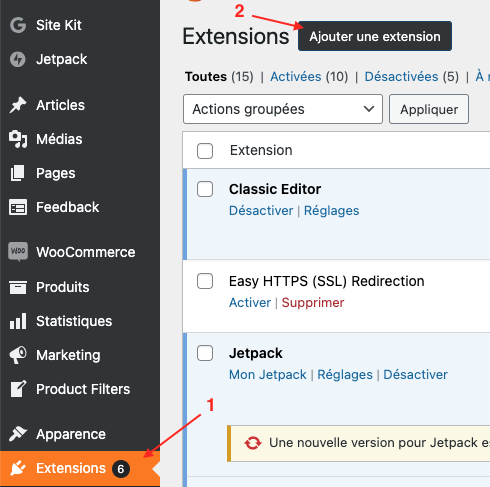
Connectez-vous à votre interface d’administration WordPress et allez dans la rubrique « Extensions ». Cliquez ensuite sur le bouton « Ajouter une extension » en haut de cette page.
2. Téléverser l’extension
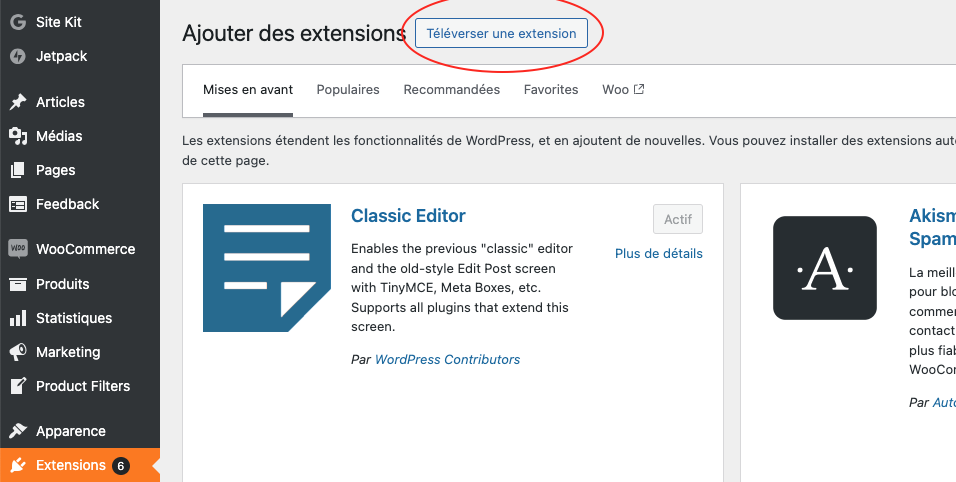
Vous arriverez sur une autre page avec cette fois-ci un bouton « Téléverser une extension » : cliquez dessus.
Une fois arrivé sur la page ci-dessous, glissez-déposez votre extension sur le bouton « Choisir un fichier ». Vous pouvez aussi cliquer sur ce même bouton et choisir l’archive .zip sur votre ordinateur.

3. Lancer l’installation
Cliquez maintenant sur le bouton « Installer maintenant ».

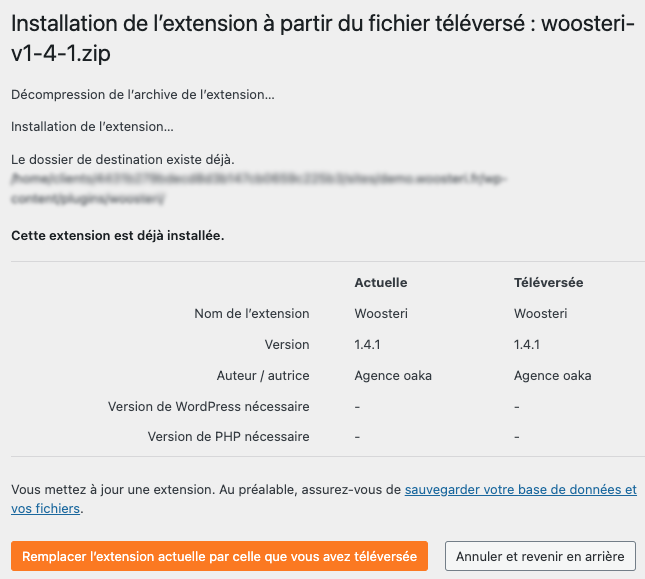
Si vous avez déjà une extension qui porte le même nom, WordPress vous demandera si vous voulez remplacer l’ancienne extension par la nouvelle. Cliquez sur « Remplacer l’extension actuelle par la version téléversée ».
4. Activer l’extension
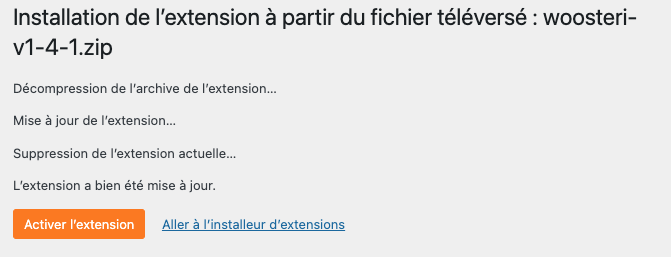
Il ne vous reste plus qu’à activer l’extension que vous venez d’installer.
Installation d’une extension WordPress via un client FTP
Cette deuxième méthode peut s’avérer utile si vous rencontrez des problèmes pour ajouter des extensions depuis l’administration de WordPress. Attention, cette méthode n’est recommandée que pour l’installation d’une extension et non pour sa suppression : cela évite de polluer la base de données avec des restes de plugins non désinstallés.
1. Extraire l’archive .zip
Avant de vous connecter à votre client FTP (FileZilla par exemple), vous devrez extraire du zip le dossier comprenant tout le contenu et les fonctionnalités de votre extension.

2. Déposer le dossier dans le répertoire des plugins
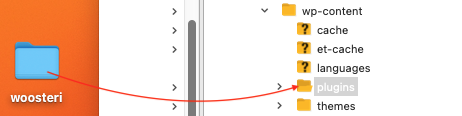
Une fois le dossier dézippé, connectez-vous à votre client FTP, rendez-vous dans le dossier racine de votre hébergement et cherchez votre-site.fr > wp-content > plugins. Il ne vous reste plus qu’à transférer le dossier de votre extension dans le dossier « plugins ».
3. Activer l’extension
Pour finir, rendez-vous dans l’administration de votre WordPress, onglet « Extensions ». Trouvez l’extension en question et activez-la en cliquant sur « Activer ».
