


Tutoriel sur l’association des produits WooCommerce et des produits Websteri.
Avant la mise en place du connecteur WooSteri, il se peut que vous ayez des produits présents dans votre WooCommerce et ne sont pas encore liés correctement à ceux de la caisse. En lançant la première synchronisation, des doublons apparaitront !
Ce tutoriel vous guide pour associer manuellement vos produits existants dans WooCommerce avec ceux de Websteri via un identifiant commun, ce qui permet une synchronisation précise et évite les doublons d’informations.
1. Relever la référence du produit dans Websteri
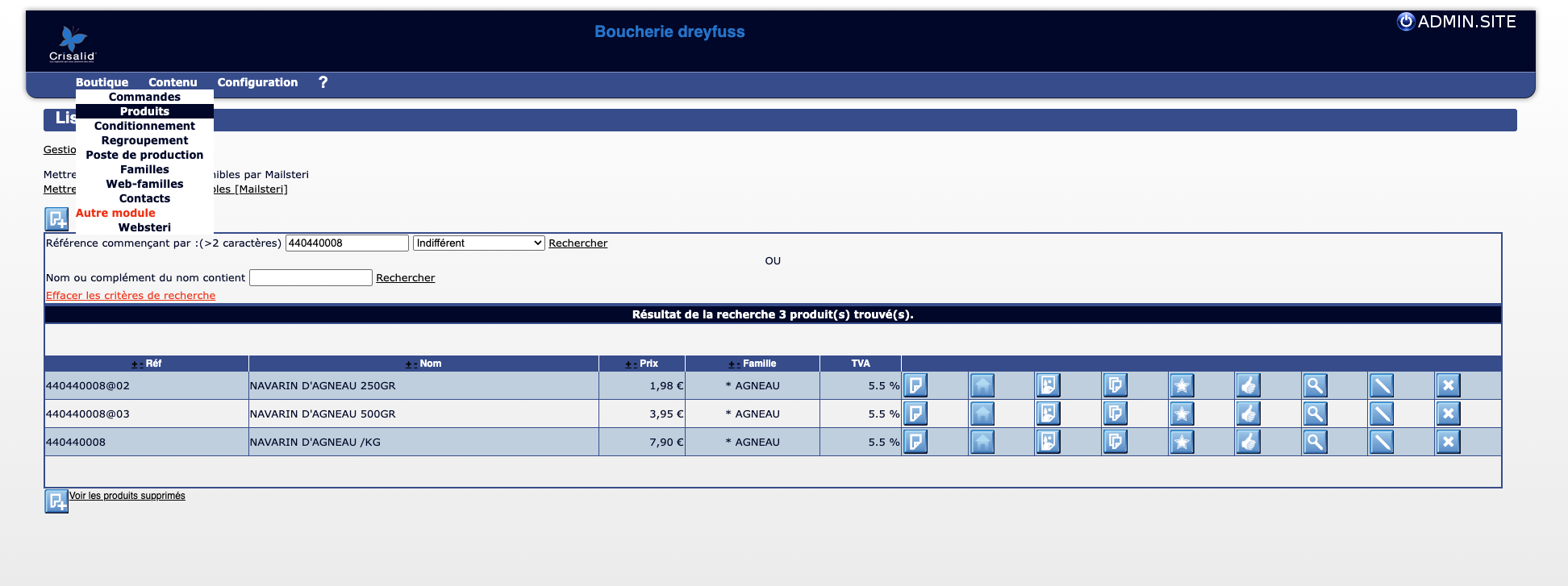
Dans un premier temps, il faudra vous connecter à Websteri puis aller dans « Boutique » puis dans « Produits ». Repérez la référence produit dans la première colonne du listing.
2. Saisir la référence dans WooCommerce
Pour la suite des étapes, il faudra vous connecter à WordPress, puis aller dans « Produits » et enfin dans « Tous les produits ».
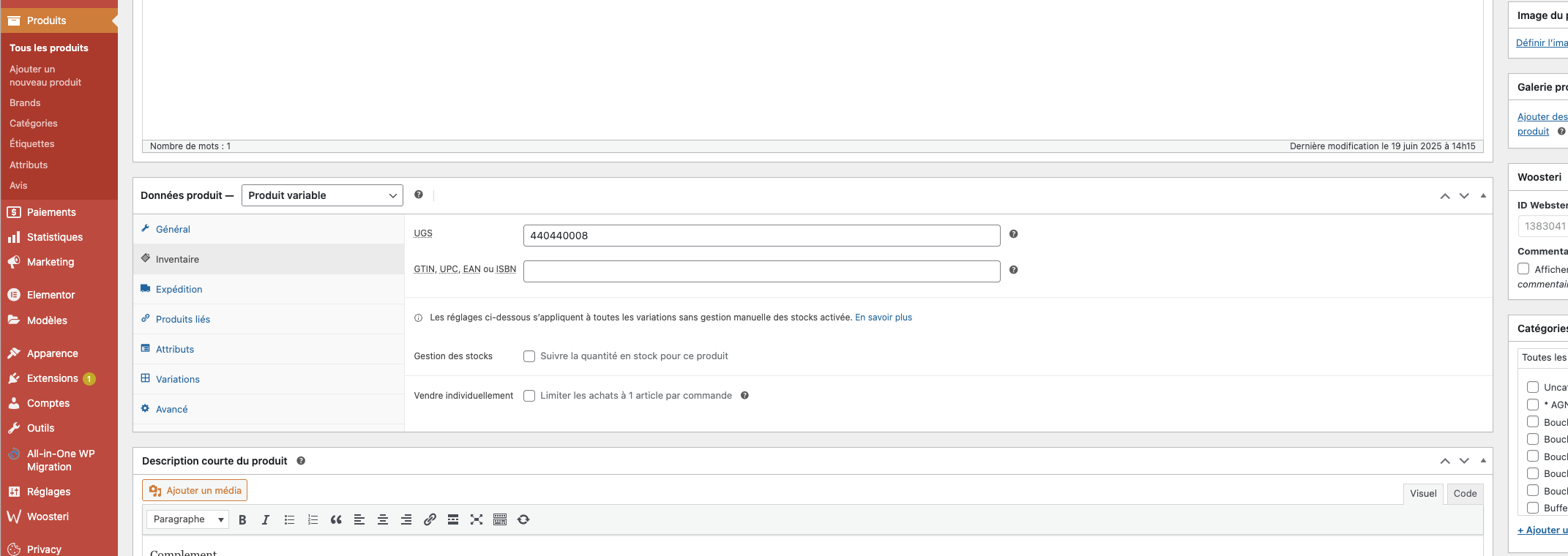
Une fois que vous êtes dans la rubrique « Tous les produits », vous devez ouvrir la fiche du produit concerné, ensuite cliquez sur l’onglet « Inventaire ».
Il y a un champ UGS (ou SKU en anglais), vous allez y copier-coller la référence relevée dans Websteri.
 Attention, cela ne fonctionne qu’avec les produits simples, c’est à dire les produits non conditionné (comme appelé dans la caisse Crisalid).
En effet, si vous avez déjà des produits variables dans WooCommerce (ou conditionnés), cela ne fonctionnera pas encore (du moins dans la version 1.5.0) et il sera alors nécessaire de reconstruire votre produits variables sur la base de celui généré par le connecteur WooSteri.
3. Enregistrer et laisser la synchronisation faire le reste
Pour finir, enregistrez la fiche produit dans WooCommerce. Lors de la prochaine synchronisation (patientez maximum 3h), le système reconnaîtra le lien grâce à l’UGS.
Résultat : pas de produit en double, et vos contenus enrichis dans WooCommerce restent tels quels (image, texte, catégorie, et.) mais prenez garde à désactiver les synchronisations non souhaitées dans la page options de l’extension WooSteri.